ダイヤルとカスタマイズ
HalfMoon の中心にあるのは、画面の端から呼び出せるダイヤル です。 よく使う操作をここにまとめておけば、片手のままブラウジングが完結します。
基本の使い方
STEP 1
端に触れる
画面の左端または右端に指を置くと、半円状のダイヤルが展開します。
STEP 2
上下にスライド
指を動かすと項目がハイライトされ、短い振動でお知らせします。
STEP 3
指を離して実行
ハイライト中の項目が実行されます。ダイヤル外で離すとキャンセル。
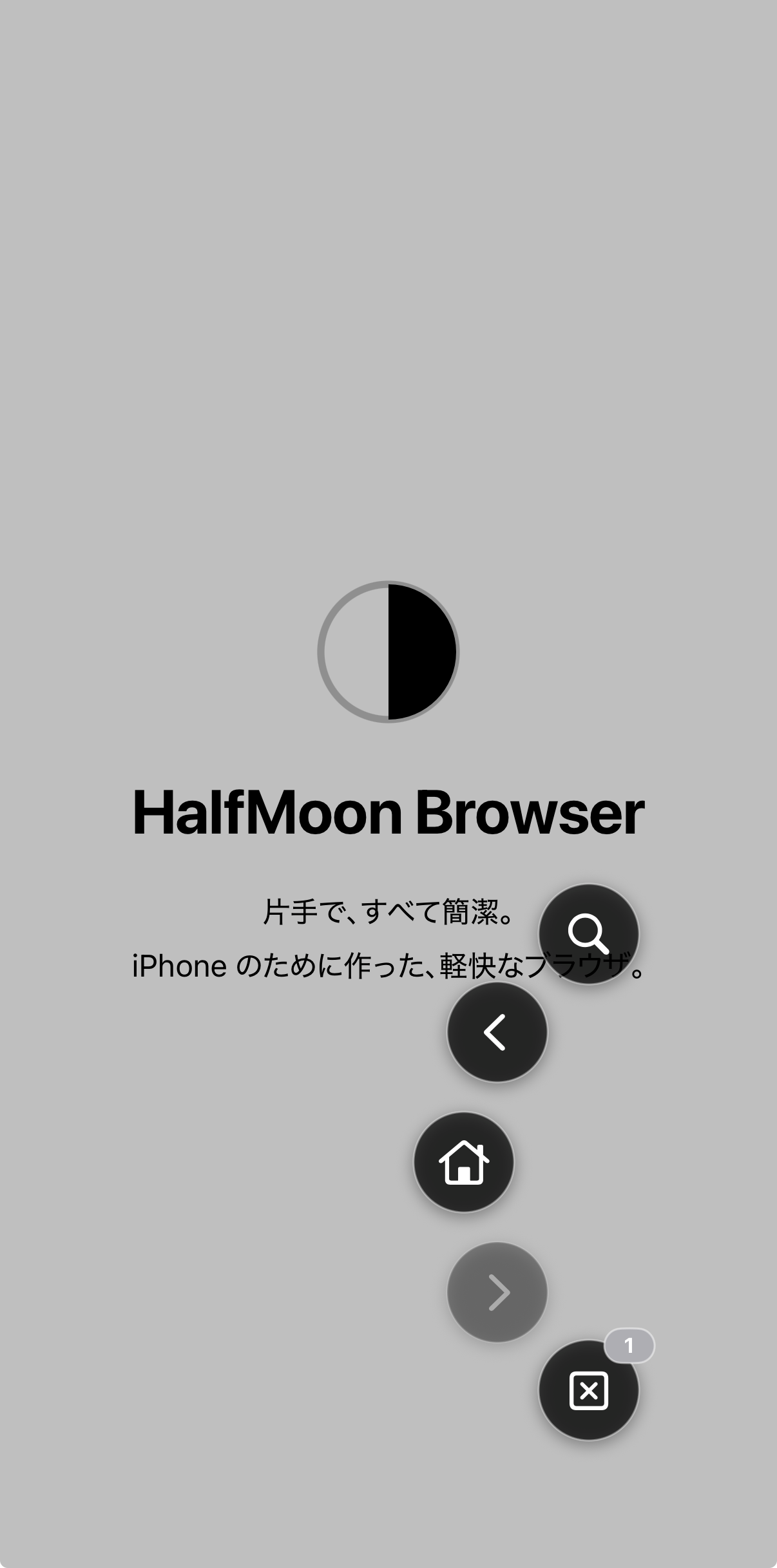
初期配置
インストールしてすぐ使えるよう、よく使う項目が最初から並んでいます。
| 左ダイヤル (上から) | 右ダイヤル (上から) |
|---|---|
| ⬆ ページ最上部 | 🔍 検索・URL |
| ➕ 新規タブ | ← 戻る |
| ⋯ サブメニュー | 🏠 ホーム |
| 🔖 ブックマーク追加 | → 進む |
| ⬇ ページ最下部 | × タブを閉じる |
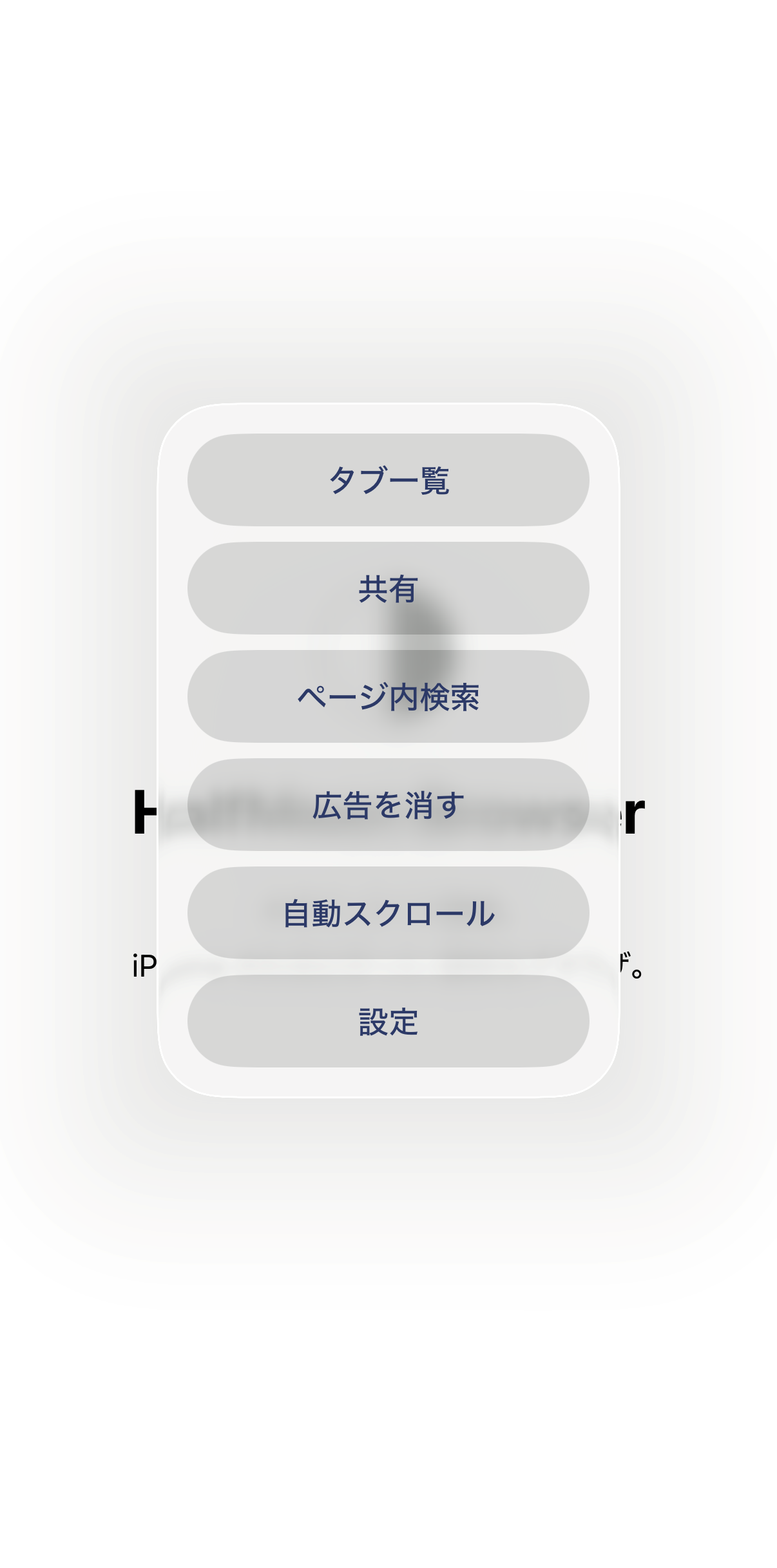
左ダイヤル中央の 「サブメニュー」 を選ぶと、縦リストが開いて 以下の項目にアクセスできます。
- 🗂 タブ一覧
- ⬆ 共有
- 🔍 ページ内検索
- 👆 広告を消す
- 📜 自動スクロール
- ⚙ 設定
操作モードを選べる
MODE A
ホールド&リリース
指を画面に置いたまま上下にスライドし、目的の項目で離して確定。
テンポよく使える初期モード。
MODE B
タップ切替
端をタップすると開いたまま固定され、項目をタップで実行。
じっくり確認しながら選びたい方向け。
設定 → ダイヤル → 操作モード からいつでも切替できます。
自分のダイヤルに作り込む
標準配置のまま使い続ける必要はありません。設定 → ダイヤル編集 から、 項目の追加・削除・並び替えが自由にできます。
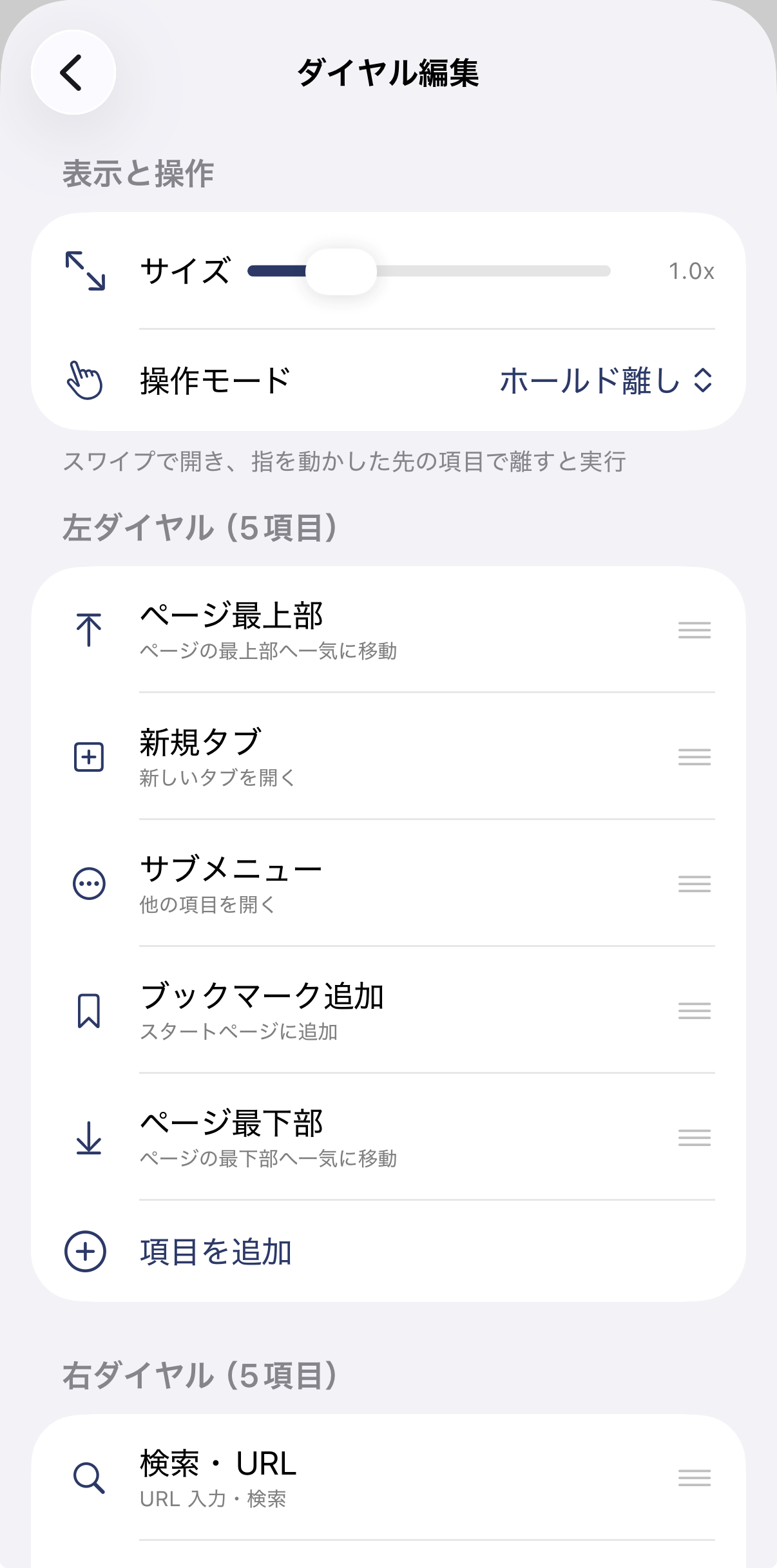
配置できるアクション
よく使うものだけピックアップして並べてください。
- ナビゲーション — 戻る / 進む / 更新 / ホーム
- タブ — 新規タブ / タブを閉じる / タブ移動 / タブ一覧
- 入力・検索 — 検索・URL / ページ内検索 / 履歴 / ブックマーク追加
- ページ操作 — ページ最上部 / 最下部 / 自動スクロール / 拡大 / 縮小 / PC 表示切替
- 広告ブロック — 広告を消す / サイト別広告ブロック切替
- 表示 — スーパーダーク切替 / リーダー / 翻訳
- プライバシー — プライベート切替
- その他 — サブメニュー / 共有 / 設定
最大項目数
| 通常版 | Pro 版 | |
|---|---|---|
| 左ダイヤル | 6 項目 | 12 項目 |
| 右ダイヤル | 6 項目 | 12 項目 |
| サブメニュー | 6 項目 | 12 項目 |
操作の補助設定
| 設定 | 内容 |
|---|---|
| サイズ | ダイヤルの大きさを 0.8x 〜 1.8x で調整 |
| 触覚フィードバック | 振動の強さを 弱 / 中 / 強 から選択、完全 OFF も可能 |
| 左右入れ替え | 利き手に合わせて左右のダイヤルをワンタップで入れ替え |
| デフォルトに戻す | カスタマイズをリセットして初期配置へ |